Hướng dẫn Backup - Restore Windows & Office
Link download phần mềm ➡️ Dism++ (Nhớ giải nén, không được chạy trực tiếp trong 7z, Winrar hay phần mềm tương tự)
(Lưu ý: Khi mở phần mềm, sẽ có 1 thông báo thì bạn chọn Accept, sau có thông báo khác là update phiên bản mới thì các bạn chọn Cancel nhé)
(Lưu ý: Khi mở phần mềm, sẽ có 1 thông báo thì bạn chọn Accept, sau có thông báo khác là update phiên bản mới thì các bạn chọn Cancel nhé)
- Backup - Bản quyền bằng Dism++
Mở thư mục đã giải nén Dism++ > Bấm đúp Dism++x64 - hoặc Dism++x86 nếu máy bạn chạy Windows x86 (32bit)
Chọn Toolkit > Activation Backup > Backup > Dism++ sẽ đặt tên bản Backup

Dism++ sẽ đặt tên bản Backup mặc định là: Ngày giờ tạo bản Backup, khi Backup xong nó sẽ tạo một folder ActiveBackup, trong đó có 1 folder khác là bản Backup mà bạn đã làm ở trên. Lưu folder đó (hình dưới) vào một nơi an toàn, để an toàn hơn bạn có thể upload nên dịch vụ lưu trữ có thể là Google Driver hoặc Fshare,.. để đảm bảo an toàn. Khi nào cài lại Windows & Office các bạn chỉ cần tải về và Restore thôi.

Thoát Dism++ khi có Thông báo Backup thành công.
2. Restore - Bản quyền bằng Dism++
Mở thư mục đã giải nén Dism++ > Bấm đúp Dism++x64 - hoặc Dism++x86 nếu máy bạn chạy Windows x86 (32bit).
Cũng chọn Activation Backup từ mục Toolkit > Chọn file Backup > Restore.
Và đợi 1 vài phút để cho phần mềm làm những công đoạn còn lại, khi hoàn thành phần mềm sẽ hiện thông báo Successful! bạn chọn OK. Như vậy là xong rồi.

Đối với các bạn được kích hoạt với key Retail, chúng ta làm theo bước này nữa là OK.
- Copy & Chuột phải chọn Paste các code tương ứng
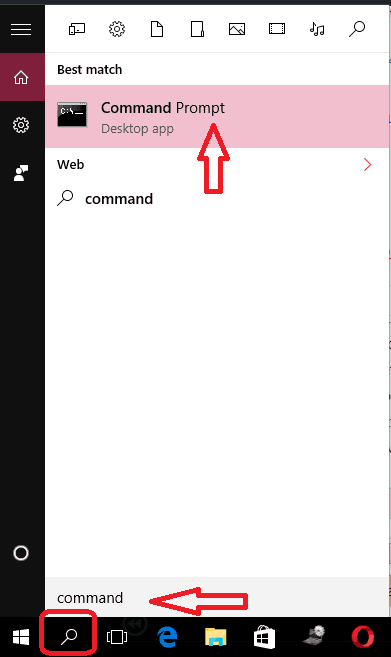
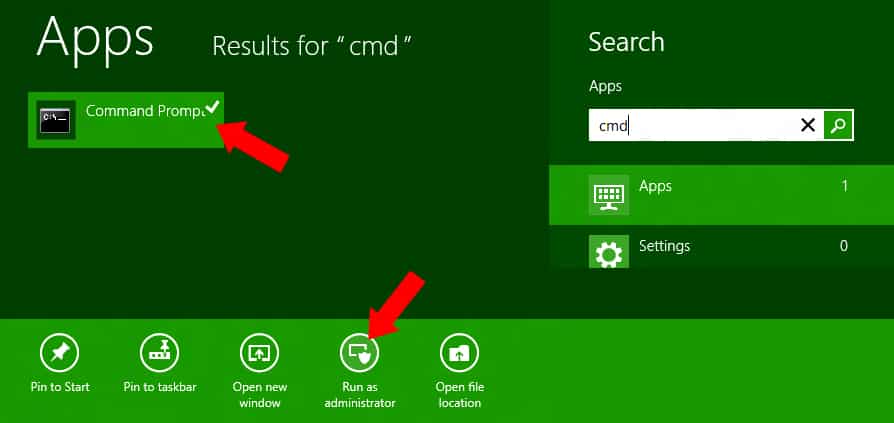
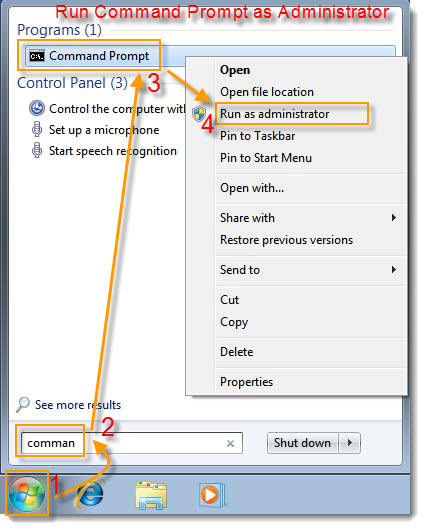
*Windows*
Sc config sppsvc start= auto & Net.exe start sppsvc
Sc config wuauserv start= auto & Net.exe start wuauserv
Sc config LicenseManager start= auto & Net.exe start LicenseManager
Cscript.exe /nologo %windir%\system32\slmgr.vbs -ato
*Office* (Thay XX bằng: 14 = Office 2010, 15 = Office 2013, 16 = Office 2016)
if exist "%ProgramFiles%\Microsoft Office\OfficeXX\ospp.vbs" cd /d "%ProgramFiles%\Microsoft Office\OfficeXX"
if exist "%ProgramFiles(x86)%\Microsoft Office\OfficeXX\ospp.vbs" cd /d "%ProgramFiles(x86)%\Microsoft Office\OfficeXX"
Cscript.exe /nologo OSPP.vbs /act
Sau cùng thì chúng ta khởi động lại máy (Restart), như vậy là qúa trình Restore lại Bản quyền
Cảm ơn anh Đặng Văn Đầy.
Nhận xét
Đăng nhận xét